Ga naar de inhoud

Factor10 Calculatie · Module Offreren

Van vrijgegeven calculatie naar offerte

Van een vrijgegeven calculatie naar een offerte in jullie eigen Word of Excel: met het bedrag uit de vrijgave, dat op de cent klopt en niet meer verandert, jullie eigen teksten, keuzeposten voor de opdrachtgever en per offerte wat ermee gebeurde.

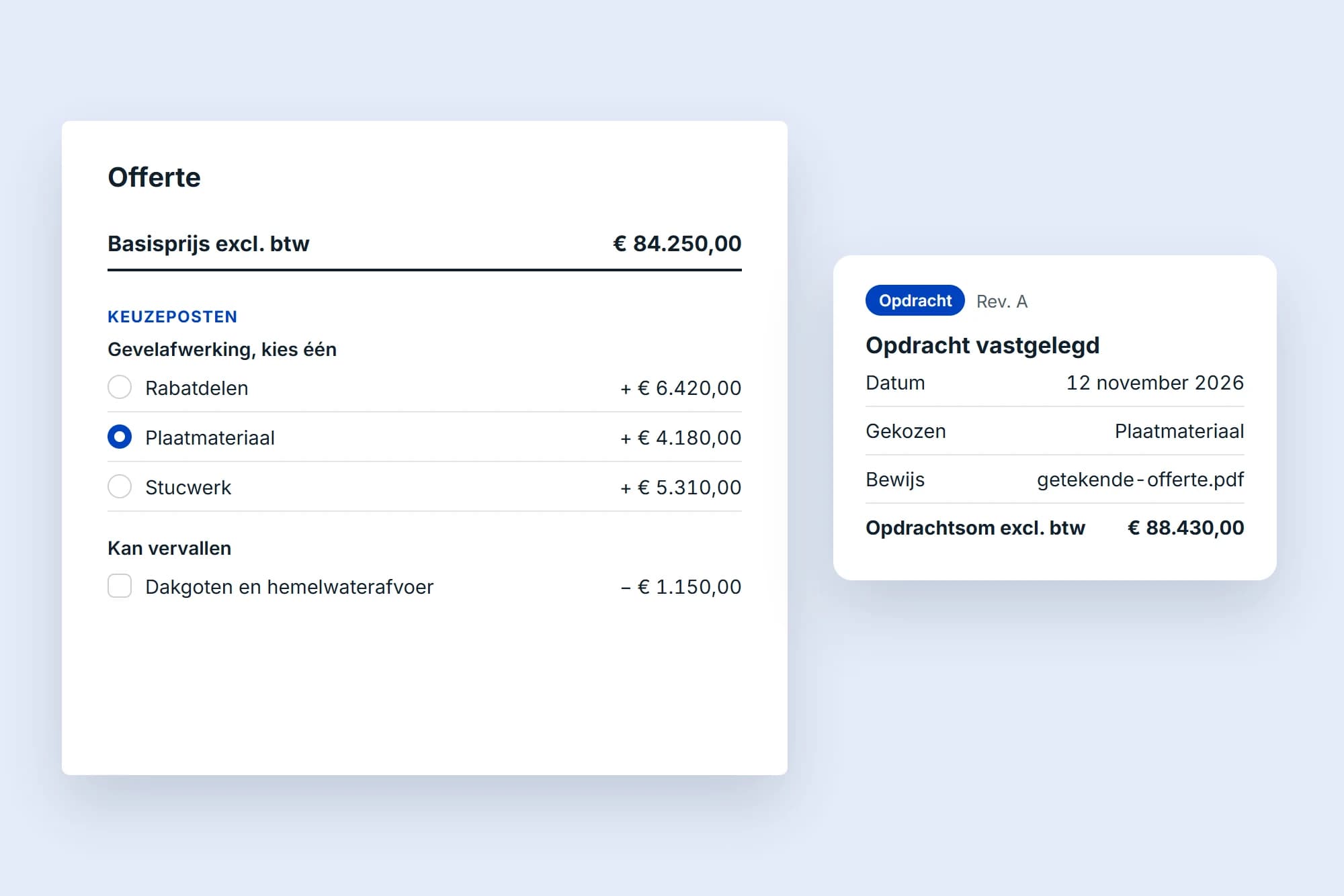
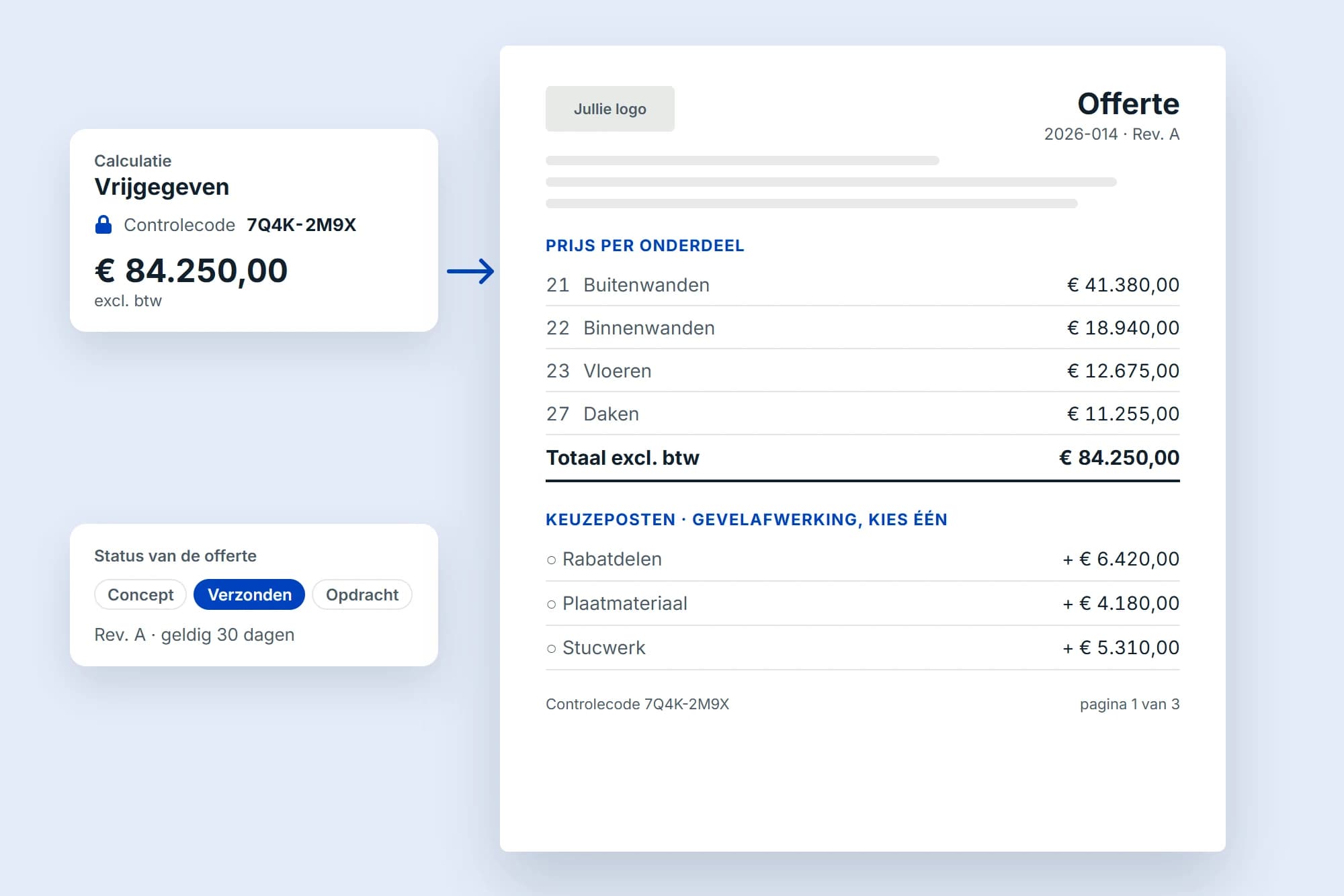
Van een vrijgegeven calculatie met controlecode naar een offerte in het eigen sjabloon: de prijs per onderdeel volgens NL-SfB, het totaal van € 84.250,00 exclusief btw en drie keuzeposten voor de gevelafwerking, met de status Verzonden.

Maak je de offerte nog los van je calculatie?

Offreren werkt op elke calculatie, in elk vakgebied. Je maakt de offerte van een vrijgegeven calculatieversie, in jullie eigen Word of Excel, en ziet daarna per offerte wat ermee gebeurde.

Typ je de bedragen uit je calculatie nog over in je offerte?

De offerte komt rechtstreeks uit de vrijgegeven calculatie, op de cent.

Het bedrag komt uit de vrijgave en verandert niet meer in de offerte. Klik op een bedrag en zie hoe het tot stand komt. Inkoopprijzen, kortingen, marges en uren blijven binnen.

  • Uit de vrijgave: Een offerte maak je van een vrijgegeven calculatieversie. Het bedrag komt uit de vrijgave en verandert niet in de offerte; een andere prijs is een nieuwe calculatieversie
  • Elk bedrag herleidbaar: Klik op een bedrag en zie hoe het tot stand komt; de onderdelen tellen op tot het totaal, op de cent
  • Wat binnen blijft: Inkoopprijzen, kortingen, marges en uren komen nooit in de offerte
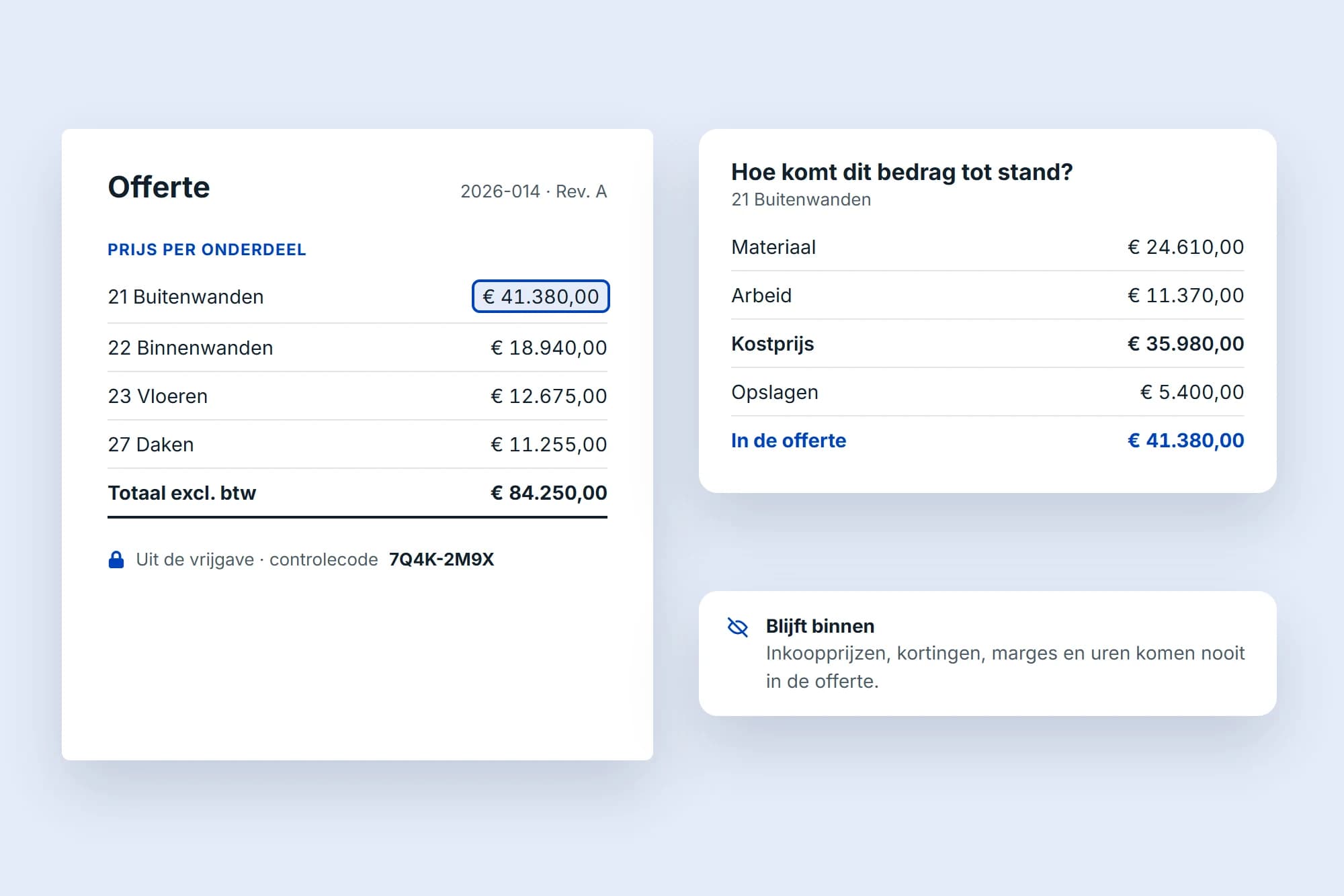
Een offerte naast de vrijgegeven calculatie, met bij een bedrag de uitleg hoe het tot stand komt.

Wil je de prijs anders tonen dan je hem hebt opgebouwd?

Kies per offerte hoe de opdrachtgever de prijs ziet.

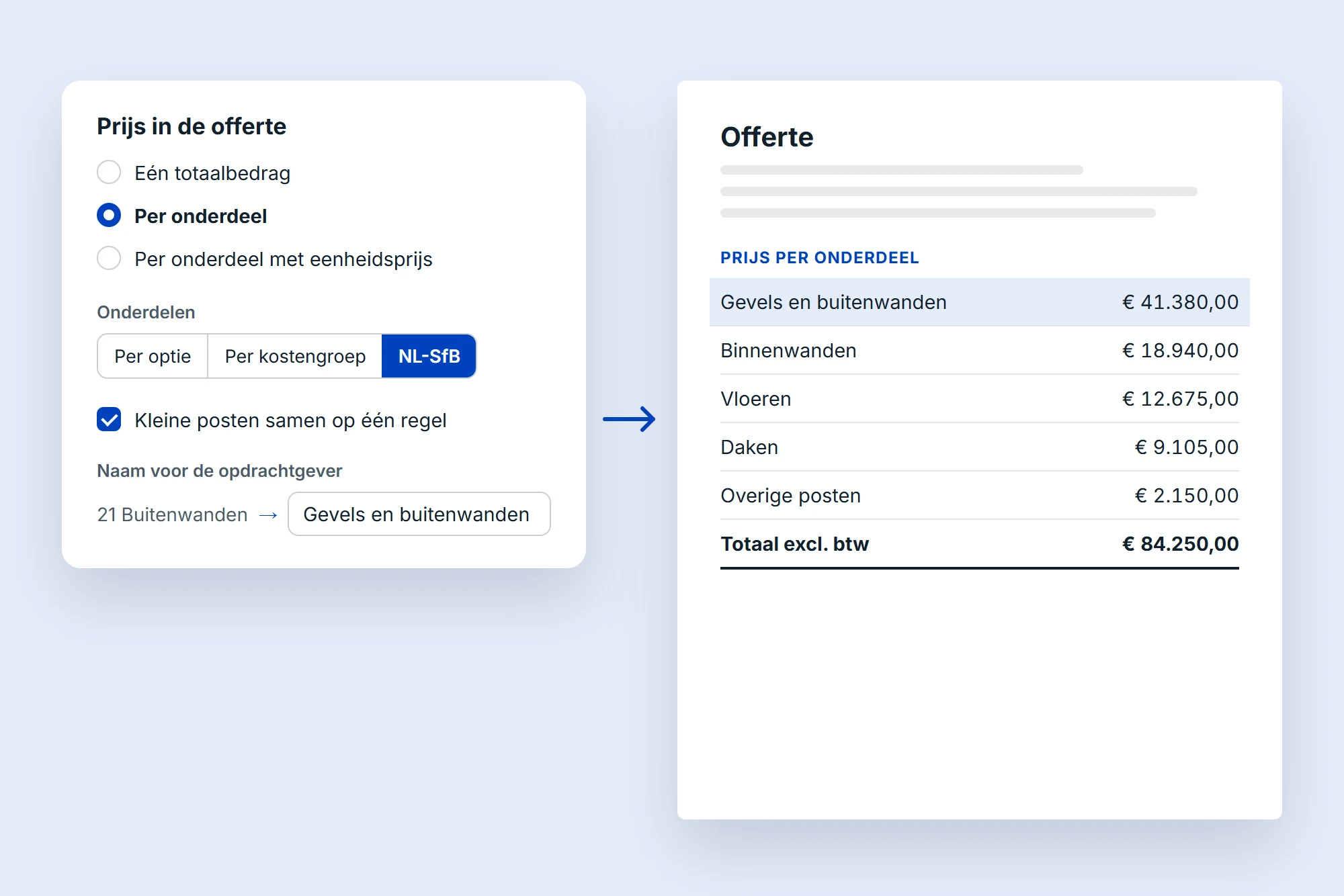
Eén totaalbedrag, per onderdeel of met eenheidsprijs, met namen die de opdrachtgever begrijpt. Kleine posten zet je samen op één regel.

  • Prijs zoals jij hem toont: Eén totaalbedrag, per onderdeel, of per onderdeel met eenheidsprijs; onderdelen per optie, per kostengroep of volgens de elementindeling (NL-SfB)
  • Namen voor de opdrachtgever: Geef een onderdeel de naam die de opdrachtgever begrijpt; kleine posten samen op één regel
  • Posten en opslagen: Verdeeld over de onderdelen, als één regel of elk apart
De keuze hoe de prijs in de offerte staat: één totaalbedrag, per onderdeel of per onderdeel met eenheidsprijs.

Wil de opdrachtgever zelf kunnen kiezen wat erbij komt en wat eraf gaat?

Leg keuzeposten vast in de calculatie; de offerte toont ze elk met een eigen bedrag.

Ook een keuze uit een groep, bijvoorbeeld drie afwerkingen. Bij de opdracht leg je vast welke keuzeposten de opdrachtgever koos.

  • Keuzeposten: Leg in de calculatie vast wat de opdrachtgever erbij kan kiezen of kan weglaten, ook een keuze uit een groep (bijvoorbeeld drie afwerkingen); de offerte toont ze onder de basisprijs, elk met zijn eigen bedrag
  • Opdracht vastleggen: Met de datum, wie akkoord gaf, de gekozen keuzeposten en eventueel het getekende stuk of de e-mail als bewijs
Keuzeposten in de offerte onder de basisprijs, elk met een eigen bedrag, waaronder een keuze uit drie afwerkingen.

Heb je al een offerte in Word waar jullie aan gewend zijn?

Gebruik hem als sjabloon; Factor10 vult de velden in.

Laat je bestaande offerte zien en Factor10 magic stelt per plek een veld voor; je eigen bestand verandert niet. Werk je liever in Excel, dan koppel je je eigen Excel één keer aan de vaste celnamen.

  • Eigen Word-sjabloon: Jullie eigen offerte in Word met velden; Factor10 vult bij elke offerte het nummer, de opdrachtgever, de bedragen en de onderdelen in
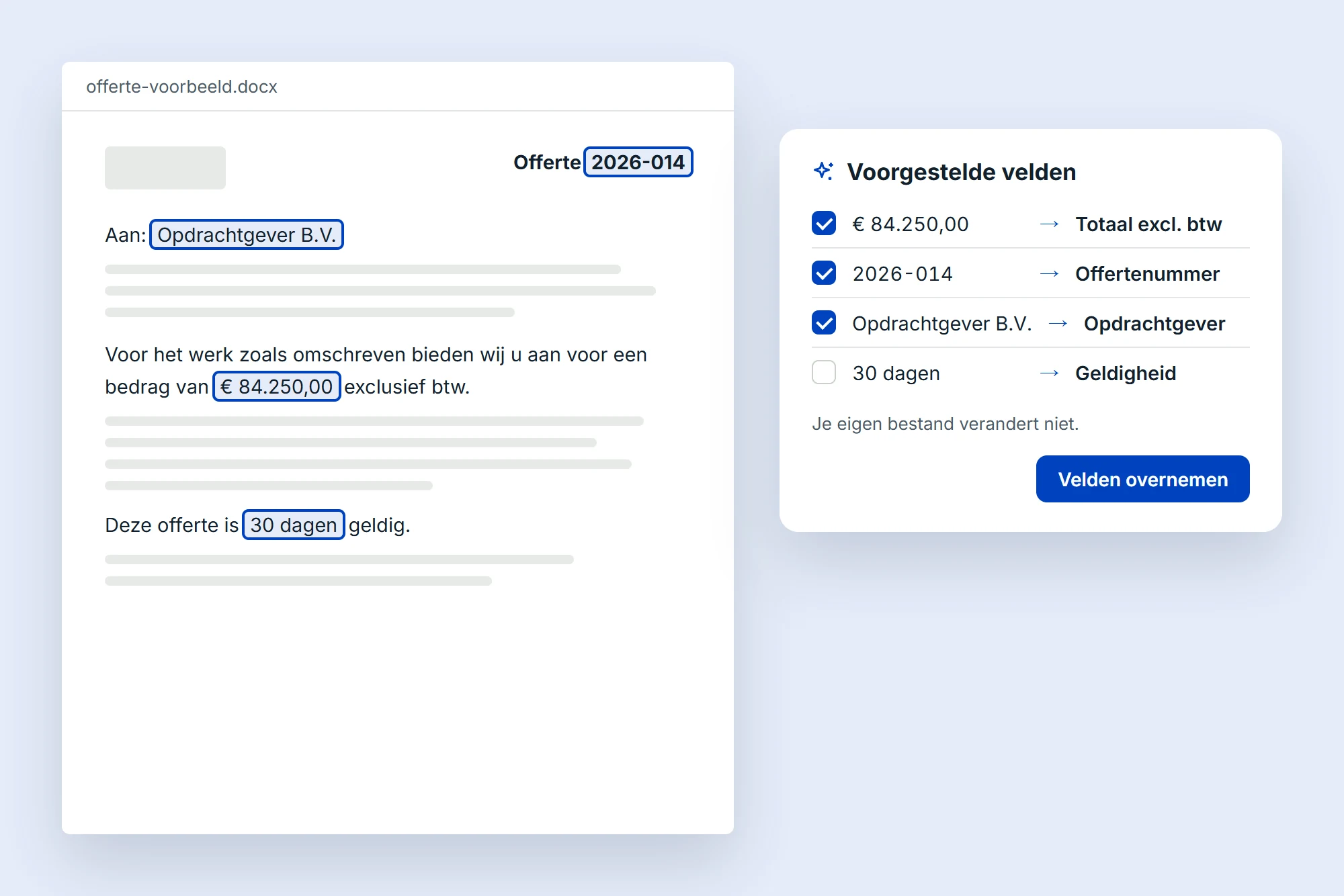
  • Sjabloon van je bestaande offerte: Laat een offerte zien die je al hebt in Word, en magic stelt per plek een veld voor (€ 84.250,00 → totaal excl. btw); je vinkt aan wat klopt en je eigen bestand verandert niet
  • Offerte-Excel: De waarden van de offerte met vaste celnamen (zoals Totaal_excl_btw): koppel je eigen Excel één keer en hij werkt bij elke offerte
Een bestaande offerte in Word met per plek een voorgesteld veld, zoals het totaalbedrag exclusief btw.

Weet je van elke offerte waar hij staat?

Per offerte de status, de revisies en wat ermee gebeurde.

Een verzonden offerte verandert niet meer; een nieuwe prijs wordt een revisie onder hetzelfde nummer. Is de geldigheid voorbij zonder antwoord, dan krijg je een signaal.

  • Status per offerte: Concept, verzonden, opdracht, afgewezen, ingetrokken of vervangen; een verzonden offerte verandert niet meer
  • Revisies: Rev. A, B, C onder hetzelfde nummer, ook op een nieuwere vrijgegeven versie; de vorige wordt vanzelf vervangen
  • Geldigheid: Een signaal als de geldigheid voorbij is zonder antwoord; verlengen met één keuze
  • Status van het project: De projectlijst toont waar elk project staat: in calculatie, calculatie gereed, offerte verzonden, opdracht, afgewezen, verlopen of gestopt
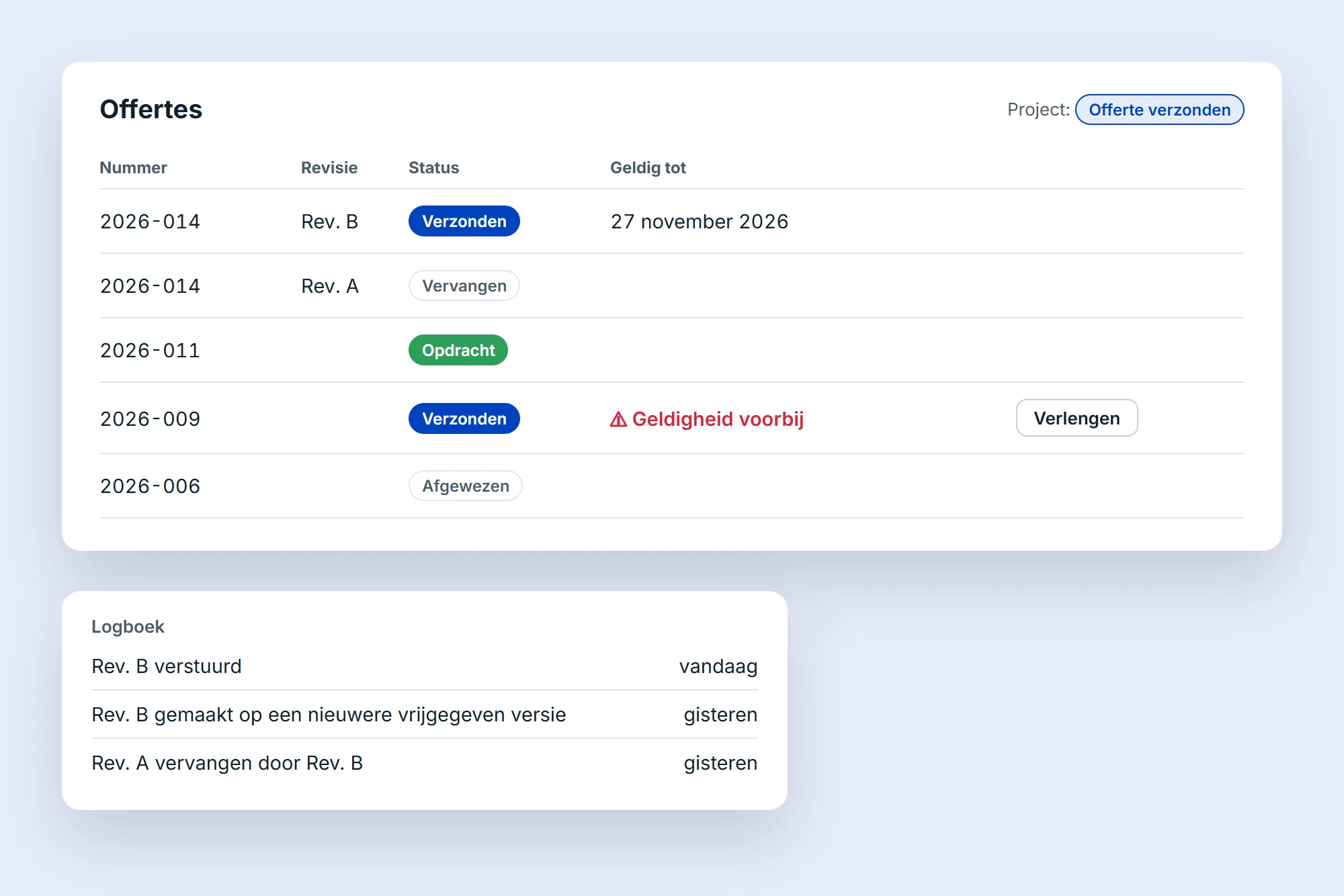
De offertes van een project met hun status en revisies, en een signaal bij een offerte waarvan de geldigheid voorbij is.

Alle mogelijkheden van Offreren

Offerte maken

Werkt op elke calculatie
Offreren heeft geen andere module nodig
Uit de vrijgave
Een offerte maak je van een vrijgegeven calculatieversie. Het bedrag komt uit de vrijgave en verandert niet in de offerte; een andere prijs is een nieuwe calculatieversie
Snel klaar
Nummer, geldigheid, btw, teksten en ontvangers staan al goed; wat je meestal niet aanraakt, is ingeklapt
Ontvangers
De contactpersonen van de opdrachtgever, elk met een eigen aanhef; wie mag tekenen staat al aangevinkt
Prijs zoals jij hem toont
Eén totaalbedrag, per onderdeel, of per onderdeel met eenheidsprijs; onderdelen per optie, per kostengroep of volgens de elementindeling (NL-SfB)
Namen voor de opdrachtgever
Geef een onderdeel de naam die de opdrachtgever begrijpt; kleine posten samen op één regel
Posten en opslagen
Verdeeld over de onderdelen, als één regel of elk apart
Keuzeposten
Leg in de calculatie vast wat de opdrachtgever erbij kan kiezen of kan weglaten, ook een keuze uit een groep (bijvoorbeeld drie afwerkingen); de offerte toont ze onder de basisprijs, elk met zijn eigen bedrag
Btw
Een tarief per offerte, of btw verlegd
Wat binnen blijft
Inkoopprijzen, kortingen, marges en uren komen nooit in de offerte
Elk bedrag herleidbaar
Klik op een bedrag en zie hoe het tot stand komt; de onderdelen tellen op tot het totaal, op de cent

Word en Excel

Eigen Word-sjabloon
Jullie eigen offerte in Word met velden; Factor10 vult bij elke offerte het nummer, de opdrachtgever, de bedragen en de onderdelen in
Controle bij uploaden
Je ziet welke velden Factor10 herkent en welke het niet kan invullen, met een voorbeeld op een echte of een voorbeeldcalculatie
Standaardsjabloon
Zonder eigen sjabloon direct een nette offerte, om zelf aan te passen
Standaardteksten
Inleiding, omvang, uitgangspunten, uitsluitingen, betaling en planning, slot en jullie algemene voorwaarden, per offerte aan te passen
Offerte-Excel
De waarden van de offerte met vaste celnamen (zoals Totaal_excl_btw): koppel je eigen Excel één keer en hij werkt bij elke offerte
Controlecode
Elk bestand draagt de controlecode van de vrijgave, zodat altijd na te gaan is waar het bedrag vandaan komt
Versiebeheer
Een aangepast sjabloon is een nieuwe versie; een offerte houdt het sjabloon waarmee ze gemaakt is

Opvolgen

Status per offerte
Concept, verzonden, opdracht, afgewezen, ingetrokken of vervangen; een verzonden offerte verandert niet meer
Opdracht vastleggen
Met de datum, wie akkoord gaf, de gekozen keuzeposten en eventueel het getekende stuk of de e-mail als bewijs
Revisies
Rev. A, B, C onder hetzelfde nummer, ook op een nieuwere vrijgegeven versie; de vorige wordt vanzelf vervangen
Geldigheid
Een signaal als de geldigheid voorbij is zonder antwoord; verlengen met één keuze
Status van het project
De projectlijst toont waar elk project staat: in calculatie, calculatie gereed, offerte verzonden, opdracht, afgewezen, verlopen of gestopt
Logboek
Elke stap in het logboek: wie de offerte maakte, verstuurde, verlengde of introk, en wanneer
Rechten
De beheerder bepaalt of calculators een offerte als verzonden of als opdracht mogen markeren

Factor10 magic

Teksten en namen
Magic stelt de teksten en de namen voor de opdrachtgever voor, uit de calculatie en jullie standaardteksten; nooit bedragen, btw, geldigheid of ontvangers
Sjabloon van je bestaande offerte
Laat een offerte zien die je al hebt in Word, en magic stelt per plek een veld voor (€ 84.250,00 → totaal excl. btw); je vinkt aan wat klopt en je eigen bestand verandert niet
Instellingen en standaardteksten
Magic vult de offerte-instellingen in en stelt standaardteksten voor of verbetert ze; niets wordt opgeslagen zonder jouw bevestiging

In welk abonnement?

Offreren is een module: het werkt op elke calculatie, in elk vakgebied. Bij Professional neem je de module naar behoefte, bij Enterprise zit ze erin. Beide abonnementen stellen we samen op basis van het aantal gebruikers en projecten per maand.

Veelgestelde vragen

Kan ik onze eigen offerte in Word gebruiken?

Ja. Je uploadt jullie eigen offerte in Word met velden, en Factor10 vult bij elke offerte het nummer, de opdrachtgever, de bedragen en de onderdelen in. Bij het uploaden zie je welke velden Factor10 herkent. Heb je nog geen sjabloon met velden, laat dan een offerte zien die je al hebt: Factor10 magic stelt per plek een veld voor, en je eigen bestand verandert niet. Zonder eigen sjabloon begin je met het standaardsjabloon.

Waar komt het bedrag in de offerte vandaan?

Uit een vrijgegeven calculatieversie. Het bedrag verandert niet in de offerte; een andere prijs is een nieuwe calculatieversie. Klik op een bedrag en je ziet hoe het tot stand komt, en elk bestand draagt de controlecode van de vrijgave.

Ziet de opdrachtgever onze inkoopprijzen of marges?

Nee. Inkoopprijzen, kortingen, marges en uren komen nooit in de offerte. Je kiest zelf of je één totaalbedrag toont, een bedrag per onderdeel of per onderdeel met eenheidsprijs.

Kan de opdrachtgever kiezen uit opties?

Ja. In de calculatie leg je keuzeposten vast: wat de opdrachtgever erbij kan kiezen of kan weglaten, ook een keuze uit een groep, zoals drie afwerkingen. De offerte toont ze onder de basisprijs, elk met een eigen bedrag. Bij de opdracht leg je vast welke keuzeposten gekozen zijn.

Wat als de prijs verandert nadat de offerte verstuurd is?

Een verzonden offerte verandert niet meer. Je maakt een revisie (Rev. A, B, C) onder hetzelfde nummer, ook op een nieuwere vrijgegeven calculatieversie; de vorige wordt vanzelf vervangen. Elke stap staat in het logboek.

Helpt AI bij het maken van een offerte?

Ja, met Factor10 magic. Magic stelt de teksten en de namen voor de opdrachtgever voor, uit de calculatie en jullie standaardteksten. Laat je een offerte zien die je al hebt in Word, dan stelt magic per plek een veld voor. Bedragen, btw, geldigheid en ontvangers laat magic altijd met rust, en er wordt niets opgeslagen zonder jouw bevestiging.

Heb ik een andere module nodig voor Offreren?

Nee. Offreren werkt op elke calculatie, in elk vakgebied.

In welk abonnement zit de module Offreren?

Bij Professional neem je Offreren naar behoefte; de module zit niet in de prijs van het abonnement. Bij Enterprise zit Offreren erin. In het abonnement Gratis is de module niet te gebruiken.

Lees ook

Artikelen, interviews en cases die hierbij horen.

Bekijk alle inzichten
  • Digitalisering · Interview

    Interview jaarverslag Dura Vermeer 2025

    13 maart 2026 · Lynn van Norden

    Om de grote ambities voor woningbouw waar te maken, moet de sector veranderen: van projectmatige aanpak naar procesgestuurde industrialisering.

    Lees meer
  • Industrialisatie · Inzicht

    Industrialisatie vraagt om meer dan technologie

    15 januari 2026 · Lynn van Norden

    In het boek Van Baksteen naar Blockchain beschrijft Marjet Rutten de groei van industriële woningbouw. Chris Aerts licht daarin de visie van Factor10 toe.

    Lees meer

Benieuwd hoe jouw offerte eruit komt?

Stuur ons een offerte die je al hebt in Word, en we laten zien hoe Factor10 er een sjabloon van maakt.